آیا تا به حال به این فکر کرده اید که چطور می توانید بلافاصله پس از ثبت یک سفارش جدید در سایت فروشگاهی تان، یک اعلان آنی در تلگرام خود دریافت کنید؟ یا چگونه می توانید کاربران و مدیران سایت را از انتشار یک مطلب جدید، ثبت نام کاربر جدید یا ارسال یک فرم تماس، فوراً مطلع سازید؟
در دنیای پرسرعت امروز، اطلاع رسانی لحظه ای دیگر یک مزیت رقابتی نیست، بلکه یک ضرورت است. اتصال سایت وردپرسی شما به یک ربات تلگرام، پلی قدرتمند میان وب سایت و مخاطبان شما ایجاد می کند که نتیجه آن افزایش چشمگیر تعامل، بهبود تجربه کاربری و اتوماسیون فرآیندهای مدیریتی است.
ما در ای اچ پی بات، به عنوان متخصصان حوزه اتوماسیون و ربات های هوشمند، در این بخش از ای اچ پی بات جامع و کاربردی، به شما از سیر تا پیاز نشان اتصال سایت وردپرسی به ربات تلگرام برای ارسال نوتیفیکیشن را خواهیم داد که چگونه این ارتباط قدرتمند را برقرار کنید. با ما همراه باشید تا کسب و کار آنلاین خود را یک پله ارتقا دهید.
چرا اتصال وردپرس به تلگرام یک اقدام هوشمندانه است؟
قبل از اینکه وارد مراحل فنی شویم، بیایید ببینیم این کار چه ارزشی برای کسب و کار شما خلق می کند:
- اطلاع رسانی آنی و رایگان: برخلاف پنل های پیامکی که هزینه دارند، نوتیفیکیشن های تلگرام کاملاً رایگان هستند و به محض وقوع یک رویداد، برای شما یا کاربران تان ارسال می شوند.
- افزایش نرخ تعامل (Engagement Rate): با ارسال خودکار مطالب جدید سایت به کانال تلگرام، ترافیک ورودی سایت خود را افزایش داده و کاربران را بیشتر درگیر محتوای خود می کنید.
- بهبود مدیریت و نظارت بر سایت: مدیران سایت می توانند از تمام اتفاقات مهم مانند ثبت سفارش جدید در ووکامرس، تکمیل فرم های تماس، ثبتنام کاربران و حتی هشدارهای امنیتی، به صورت لحظه ای در تلگرام خود مطلع شوند.
- افزایش نرخ تبدیل (Conversion Rate): فرض کنید بلافاصله پس از رها کردن سبد خرید توسط کاربر، یک کد تخفیف اختصاصی از طریق ربات برای او ارسال شود! این سطح از اتوماسیون می تواند فروش شما را متحول کند.
- ارائه پشتیبانی بهتر: می توانید نوتیفیکیشن های مربوط به تیکت های پشتیبانی را مستقیماً در گروه تلگرامی تیم پشتیبانی خود دریافت کرده و سرعت پاسخگویی را به شکل چشمگیری افزایش دهید.
پیش نیازهای اتصال سایت وردپرسی به ربات تلگرام برای ارسال نوتیفیکیشن
برای شروع این فرآیند، تنها به سه مورد نیاز دارید:
- یک سایت وردپرسی فعال: (بدیهی است!)
- یک حساب کاربری تلگرام: برای ساخت ربات و دریافت نوتیفیکیشنها.
- تصمیم برای انتخاب روش اتصال: استفاده از افزونه (روش آسان) یا استفاده از کد (روش پیشرفته).
ما هر دو روش را به طور کامل پوشش خواهیم داد.
بخش اول: ساخت ربات تلگرام و دریافت اطلاعات ضروری
هر ارتباطی نیازمند دو طرف است. در اینجا یک طرف سایت وردپرسی شما و طرف دیگر، ربات تلگرام شماست. اولین قدم، ساخت این ربات است.
قدم ۱: ساخت ربات با استفاده از BotFather
BotFather ربات رسمی تلگرام برای ساخت و مدیریت سایر ربات هاست.
- در تلگرام، عبارت
BotFatherرا جستجو کرده و وارد صفحه چت با ربات رسمی (رباتی که تیک آبی دارد) شوید. - روی دکمه Start کلیک کنید یا دستور
/startرا تایپ و ارسال کنید. - برای ساخت یک ربات جدید، دستور
/newbotرا ارسال کنید. - ابتدا یک نام نمایشی برای ربات خود انتخاب کنید (مثلاً: ربات اطلاع رسانی سایت من).
- سپس یک نام کاربری (Username) برای ربات انتخاب کنید. نکته بسیار مهم: نام کاربری باید منحصر به فرد باشد و حتماً به
botیا_botختم شود (مثلاً:MySiteAHP_bot). - تبریک! ربات شما ساخته شد. BotFather در پاسخ، یک پیام حاوی توکن API (API Token) به شما می دهد. این توکن مانند کلید خصوصی ربات شماست. آن را در جایی امن ذخیره کنید، زیرا در مراحل بعد به آن نیاز خواهیم داشت.
نکته امنیتی: توکن API خود را هرگز در اختیار دیگران قرار ندهید. هر کسی که این توکن را داشته باشد، می تواند ربات شما را کنترل کند.
قدم ۲: پیدا کردن شناسه چت (Chat ID)
حالا که ربات را ساختید، باید به وردپرس بگویید که نوتیفیکیشن ها را به کجا ارسال کند. این “کجا” می تواند آیدی اکانت شخصی شما، یک گروه یا یک کانال باشد.
- برای دریافت نوتیفیکیشن در اکانت شخصی:
- ربات
userinfobotرا در تلگرام جستجو کرده و آن را Start کنید. - این ربات بلافاصله ID عددی اکانت شما را نمایش میدهد. این عدد، Chat ID شماست.
- ربات
- برای ارسال نوتیفیکیشن به کانال تلگرام:
- یک کانال عمومی (Public) بسازید.
- رباتی را که در مرحله قبل ساختید، به عنوان Admin در کانال خود اضافه کنید (حداقل دسترسی ارسال پیام را به آن بدهید).
- یک پیام دلخواه در کانال خود ارسال کنید.
- آن پیام را به ربات
get_id_botفوروارد کنید. این ربات، شناسه عددی کانال شما را برمی گرداند. (این شناسه معمولاً با-100شروع می شود).
حالا ما دو قطعه اطلاعات حیاتی را در دست داریم: API Token و Chat ID. بیایید به سراغ وردپرس برویم.
بخش دوم: روش های اتصال وردپرس به ربات تلگرام
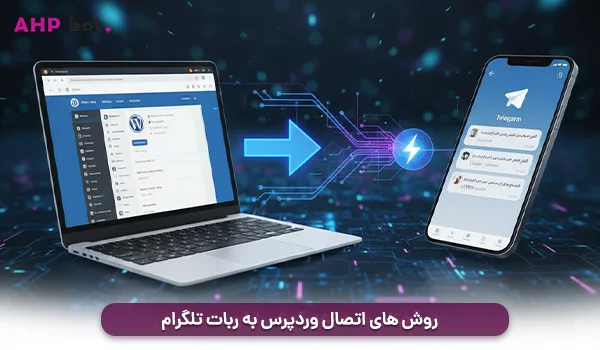
روش ۱: استفاده از افزونه (راهکار پیشنهادی برای همه)
این روش ساده ترین، سریع ترین و امن ترین راه برای اکثر کاربران است. افزونه های متعددی برای این کار وجود دارند، اما یکی از بهترین و محبوب ترین آن ها افزونه WP Telegram است.
مراحل نصب و پیکربندی افزونه WP Telegram:
- نصب افزونه: از منوی پیشخوان وردپرس به بخش «افزونه ها > افزودن» بروید. عبارت
WP Telegramرا جستجو کرده، آن را نصب و سپس فعال کنید. - تنظیمات اصلی: پس از فعال سازی، یک منوی جدید به نام
WP Telegramبه پیشخوان شما اضافه می شود. وارد آن شوید. - وارد کردن اطلاعات ربات: به تب
Core Settingsیاتنظیمات اصلیبروید.- در فیلد Bot Token، توکن API که از BotFather دریافت کردید را وارد کنید.
- در فیلد Bot Username، نام کاربری ربات خود را (بدون @) وارد کنید.
- روی دکمه Test Token کلیک کنید. اگر همه چیز درست باشد، نام ربات شما نمایش داده می شود.
- تنظیمات ارسال اعلان (Notifications):
- به تب Notifications یا اطلاعرسانیها بروید.
- در قسمت Send to، شناسه چت (
Chat ID) خود را که در مرحله قبل به دست آوردید، وارد کنید. - تیک گزینه هایی را که می خواهید برای آن ها نوتیفیکیشن دریافت کنید، فعال نمایید. مثلاً: “کاربر جدید ثبت نام کرد”، “یک دیدگاه جدید ثبت شد”، “وردپرس بهروزرسانی شد” و…
- شما می توانید الگوی پیام های ارسالی را نیز به دلخواه خود شخصی سازی کنید.
- ذخیره تغییرات و تست: تنظیمات را ذخیره کنید. برای اطمینان، می توانید یک دیدگاه تستی در سایت خود ثبت کنید تا ببینید آیا نوتیفیکیشن آن در تلگرام برای شما ارسال می شود یا خیر.
اتصال ووکامرس و فرم های تماس:
اکثر افزونههای خوب مانند WP Telegram، ماژولهای جداگانهای برای اتصال به ووکامرس (WooCommerce) و فرمسازهای محبوبی مثل Contact Form 7 یا Gravity Forms دارند. کافیست این ماژولها را از تنظیمات افزونه فعال کرده و مشخص کنید که برای کدام رویدادها (مثلاً ثبت سفارش جدید، تغییر وضعیت سفارش، ارسال فرم و…) اعلان ارسال شود.
روش ۲: استفاده از کد PHP (برای کاربران حرفه ای)
اگر تمایلی به نصب افزونه ندارید و با کدنویسی آشنا هستید، می توانید با یک قطعه کد ساده، این قابلیت را به سایت خود اضافه کنید. کد زیر را در فایل functions.php قالب فرزند (Child Theme) خود قرار دهید.
هشدار: ویرایش مستقیم فایل
functions.phpدر صورت عدم آشنایی کافی، می تواند باعث از کار افتادن سایت شما شود. حتماً قبل از هر تغییری، از سایت خود یک نسخه پشتیبان کامل تهیه کنید.
function send_telegram_notification($message) {
$api_token = 'YOUR_API_TOKEN_HERE'; // توکن ربات خود را جایگزین کنید
$chat_id = 'YOUR_CHAT_ID_HERE'; // شناسه چت خود را جایگزین کنید
$url = 'https://api.telegram.org/bot' . $api_token . '/sendMessage';
$data = array(
'chat_id' => $chat_id,
'text' => $message,
'parse_mode' => 'HTML', // برای ارسال پیامهای دارای فرمت (بولد، ایتالیک و...)
);
$options = array(
'http' => array(
'header' => "Content-type: application/x-www-form-urlencoded\r\n",
'method' => 'POST',
'content' => http_build_query($data),
),
);
$context = stream_context_create($options);
$result = file_get_contents($url, false, $context);
return $result;
}
// مثال: ارسال نوتیفیکیشن هنگام انتشار یک پست جدید
function notify_on_new_post($post_ID, $post, $update) {
if ($post->post_status == 'publish' && !$update) {
$post_title = $post->post_title;
$post_url = get_permalink($post_ID);
$message = "✅ **پست جدید منتشر شد!**\n\n";
$message .= "<b>" . esc_html($post_title) . "</b>\n\n";
$message .= "لینک مطلب: " . $post_url;
send_telegram_notification($message);
}
}
add_action('wp_insert_post', 'notify_on_new_post', 10, 3);
در این کد، کافیست مقادیر YOUR_API_TOKEN_HERE و YOUR_CHAT_ID_HERE را با اطلاعات ربات خودتان جایگزین کنید. این کد به محض انتشار یک پست جدید، یک پیام حاوی عنوان و لینک آن را به تلگرام شما ارسال می کند. شما می توانید با استفاده از هوک های (Hooks) مختلف وردپرس، این فانکشن را برای رویدادهای دیگر نیز فراخوانی کنید.
نقش ای اچ پی بات (AHPbot) در این فرآیند
شاید بپرسید نقش ما در ای اچ پی بات چیست؟ اتصال وردپرس به تلگرام شروع یک مسیر هیجانانگیز در دنیای اتوماسیون است. ما در AHPbot به شما کمک میکنیم تا از این هم فراتر بروید. پلتفرم ما به شما اجازه میدهد رباتهای تلگرامی بسیار پیشرفتهتری بسازید که می توانند:
- به صورت دوطرفه با کاربران تعامل داشته باشند.
- به سیستمهای CRM و سایر نرم افزارهای شما متصل شوند.
- فرآیندهای فروش، پشتیبانی و بازاریابی شما را به طور کامل خودکار کنند.
این مقاله، نقطه شروع شماست و پلتفرم ما، مقصد شما برای حرفهای شدن در این حوزه است.
سوالات متداول (FAQ)
۱. آیا اتصال وردپرس به تلگرام هزینه ای دارد؟
خیر. ساخت ربات تلگرام و ارسال نوتیفیکیشن از طریق API آن کاملاً رایگان است. اکثر افزونه های اصلی برای این کار نیز رایگان هستند، هرچند ممکن است برای قابلیت های پیشرفته تر نیاز به خرید نسخه پرمیوم داشته باشید.
۲. آیا برای این کار به دانش کدنویسی نیاز دارم؟
خیر. با استفاده از روش اول (افزونه)، شما بدون نیاز به نوشتن حتی یک خط کد می توانید این اتصال را در کمتر از ۱۰ دقیقه برقرار کنید.
۳. آیا می توانم نوتیفیکیشن ها را به یک کانال خصوصی یا گروه ارسال کنم؟
بله. برای ارسال به گروه، کافیست ربات خود را به گروه اضافه کرده و شناسه چت گروه را (که یک عدد منفی است) به دست آورید. برای کانال خصوصی نیز فرآیند مشابه کانال عمومی است، فقط باید شناسه چت آن را از طریق روش های دیگر (مانند فوروارد کردن پست به ربات های خاص در حالت عمومی موقت) پیدا کنید.
۴. آیا می توانم ظاهر پیام های ارسالی را سفارشی کنم؟
بله. هم افزونه ها و هم روش کدنویسی به شما این امکان را می دهند که از HTML یا Markdown برای قالب بندی پیام ها (بولد کردن، لینک دار کردن و…) استفاده کنید و متن پیام را کاملاً مطابق با نیاز خود تغییر دهید.
۵. آیا این کار امنیت سایت وردپرسی من را به خطر می اندازد؟
اگر از افزونه های معتبر و به روز استفاده کنید و توکن API ربات خود را محرمانه نگه دارید، هیچ خطر امنیتی سایت شما را تهدید نمی کند.
جمع بندی و گام بعدی
همانطور که دیدید، اتصال وردپرس به تلگرام یک فرآیند ساده اما فوقالعاده قدرتمند برای افزایش کارایی و تعامل وبسایت شماست. این قابلیت به شما کمک میکند تا همیشه یک قدم از رقبا جلوتر باشید و نبض کسبوکار آنلاین خود را در دستانتان بگیرید.
همین امروز اقدام کنید! با دنبال کردن مراحل این راهنما، اولین نوتیفیکیشن خودکار را از سایتتان در تلگرام دریافت کرده و طعم شیرین اتوماسیون را بچشید.
آیا در مراحل انجام کار به مشکلی برخوردید یا سوالی دارید؟ در بخش نظرات با ما در میان بگذارید. کارشناسان ما در ای اچ پی بات آماده پاسخگویی به شما هستند.